Cómo dictar en Mac
La versión corta: Configuración del Sistema > Teclado > Dictado > activado, y después pulsa la tecla de micrófono (F5) en cualquier campo de texto y habla. Eso es literalmente todo. La versión larga, que es esta guía, existe porque el ajuste está escondido al final del panel de Teclado, el atajo cambió dos veces con los años, la puntuación solo aparece si conoces los comandos, y cuando el dictado deja de funcionar en silencio hay exactamente seis cosas que revisar.
Activa el dictado (un minuto)
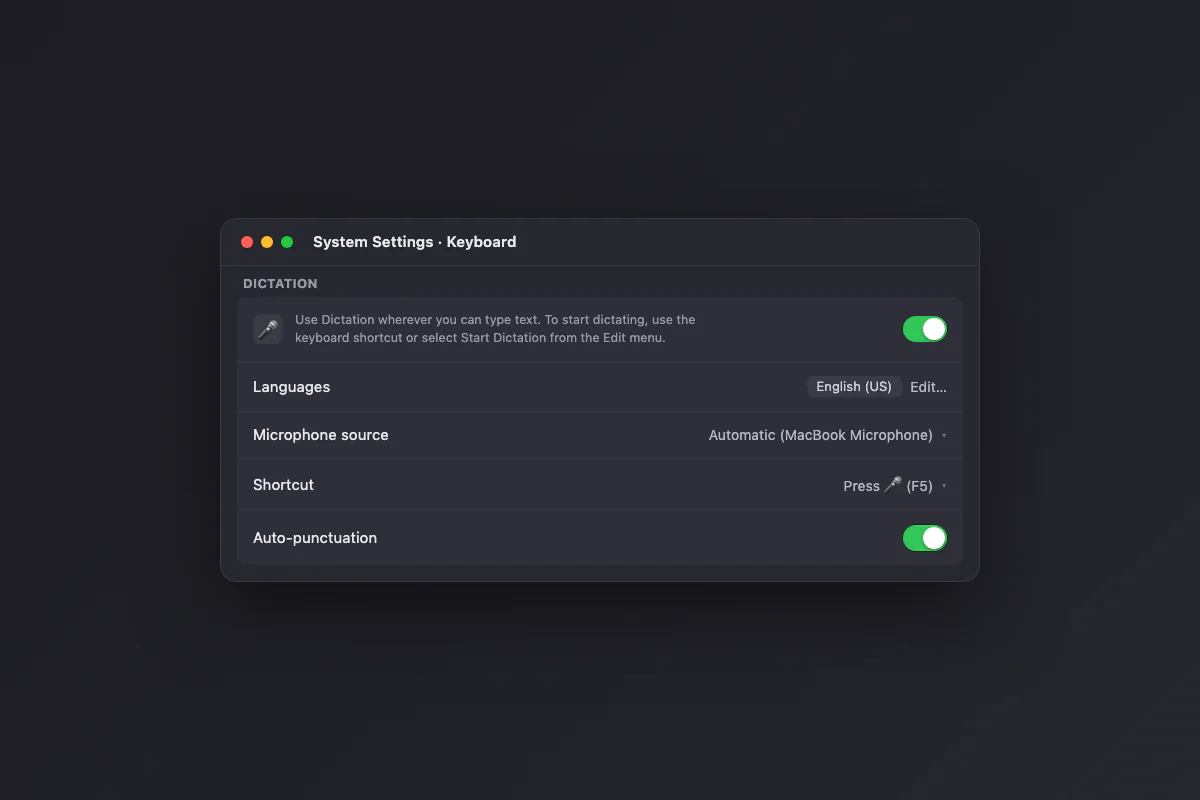
- Abre Configuración del Sistema desde el menú Apple.
- Haz clic en Teclado en la barra lateral.
- Baja hasta la sección Dictado, al final del panel.
- Activa el interruptor. La primera vez, macOS descarga un archivo de voz para tu idioma; dale un minuto con Wi-Fi.
- Ya que estás, revisa tres ajustes: que Idiomas coincida con el idioma en que vas a hablar, que la Fuente del micrófono esté en Automático o en el micro que usas, y que la Puntuación automática esté activada.
Una aclaración de nombres, porque Apple tiene dos funciones de voz y es fácil aterrizar en la equivocada: Dictado escribe lo que dices. Control por Voz, que vive en los ajustes de Accesibilidad, maneja el Mac entero por voz. Si tu objetivo es escribir hablando, Dictado es la que buscas.
El atajo del dictado
En cualquier teclado Mac de los últimos años, la tecla dedicada de micrófono está en la posición F5. Púlsala una vez en cualquier app con el cursor parpadeando y aparece un pequeño indicador de micrófono junto al cursor: ya estás dictando. Púlsala otra vez (o pulsa Escape, o haz clic en OK) para parar.
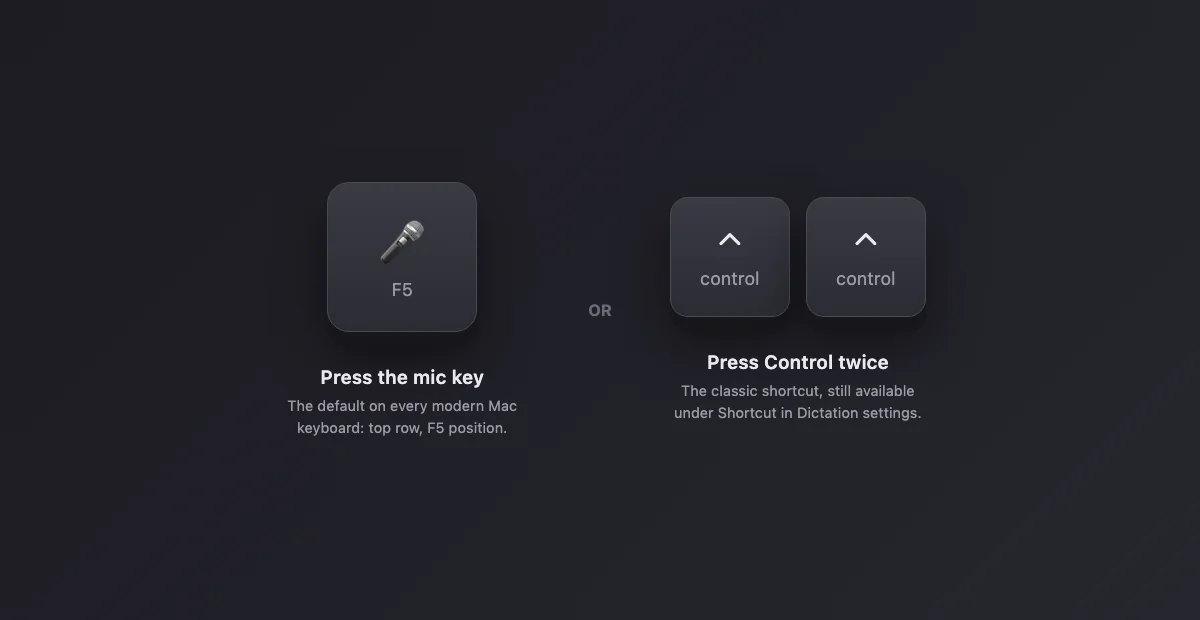
Si aprendiste el dictado hace años como "pulsa Fn dos veces" o "pulsa Control dos veces", sigue existiendo: en Función rápida, dentro de los ajustes de Dictado, puedes elegir la doble pulsación u otra tecla. Los teclados viejos sin tecla de micrófono la usan por defecto. No hay opción incorrecta, pero la tecla de micrófono gana en memoria muscular porque inicia y detiene con la misma pulsación.
Dictar: dónde funciona y cómo se comporta
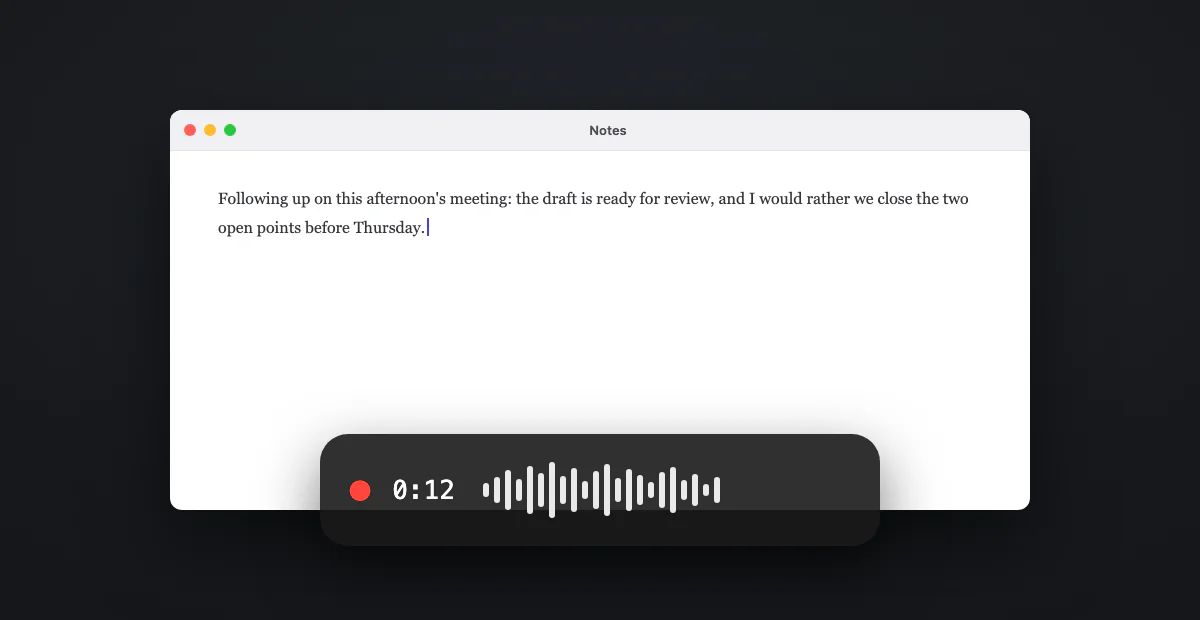
El dictado de macOS funciona en todos los campos de texto nativos: Mail, Notas, Mensajes, Pages, formularios de Safari, Slack, cualquier cosa con cursor. No hay una app de dictado aparte que abrir. Haz clic donde quieres el texto, pulsa el atajo, habla en frases normales y mira cómo aparecen las palabras con un pequeño retraso mientras el modelo las termina de decidir. Puedes seguir tecleando mientras dictas; macOS combina ambas entradas, algo genuinamente útil para corregir una palabra a mano sin apagar el micrófono.
Dos comportamientos que conviene conocer antes de juzgar la precisión. Primero, el dictado confirma el texto por bloques, así que una palabra puede corregirse sola a la vista cuando llega más contexto: deja que termine antes de arreglar nada. Segundo, con la Puntuación automática activada, macOS pone puntos y comas por su cuenta. Es decente en texto conversacional y torpe en listas y texto técnico, que es exactamente cuando entran los comandos hablados de abajo.
Comandos de puntuación y formato
Di estas palabras y macOS escribe el símbolo en lugar de la palabra. Funcionan con la puntuación automática activada o no:
| Di | Obtienes |
|---|---|
| "punto" | . |
| "coma" | , |
| "signo de interrogación" | ? |
| "signo de exclamación" | ! |
| "dos puntos" / "punto y coma" | : / ; |
| "abrir comillas" … "cerrar comillas" | " … " |
| "guion" | - |
| "abrir paréntesis" / "cerrar paréntesis" | ( / ) |
| "nueva línea" | un salto de línea |
| "nuevo párrafo" | una línea en blanco y párrafo nuevo |
| "signo de dólar" / "signo de porcentaje" | $ / % |
| "carita feliz" | :-) |
Los dos que vas a usar todo el tiempo son "nuevo párrafo" y "punto". Dilos de forma deliberada, como palabras propias, con una pequeña pausa alrededor. Murmurar "punto" en medio del flujo es como terminas con la palabra punto en mitad de una frase.
Dictar en más de un idioma
En Idiomas, dentro de los ajustes de Dictado, puedes agregar varios y alternar entre ellos. Dos notas prácticas de convivir con esto. Una: macOS transcribe en el idioma activo, no detecta automáticamente, así que si tu dictado en español de pronto produce disparates, el idioma quedó en otra cosa (por algo es el punto seis de la tabla de soluciones). Dos: cada idioma descarga su propio archivo de voz, y el procesamiento en el equipo depende del idioma; macOS te avisa en los ajustes cuando un idioma todavía necesita los servidores de Apple.
El micrófono importa más de lo que la gente espera, y en la dirección contraria a la intuición: el arreglo de micrófonos integrado del Mac suele ser la opción más confiable, afinada exactamente para esto. Los auriculares Bluetooth pueden cambiar a un perfil de llamada de baja calidad que degrada la transcripción de forma audible. Si el dictado empeoró el día que empezaste a usar auriculares, vuelve la Fuente del micrófono a Automático y prueba de nuevo.
Cinco hábitos para que el dictado se te pegue
- Habla en frases, no en palabras. El modelo usa el contexto para elegir palabras; el dictado robótico palabra por palabra no le da nada con qué trabajar y además se lee peor.
- Primero el borrador, después la edición. Dicta el pensamiento completo y luego corrige. Parar el micrófono para arreglar cada segunda palabra es más lento que teclear.
- Empieza con texto sin riesgo. Mensajes, correos rápidos, notas. La fluidez llega en una semana, y entonces el texto largo deja de sentirse raro.
- Di la puntuación con intención. Trata "punto" y "nuevo párrafo" como comandos, con su pausa, no como murmullos.
- Mantén las manos en el teclado. La función estrella que nadie menciona: puedes teclear y dictar a la vez. Corrige un nombre a mano mientras el micrófono sigue grabando.
Lo que el dictado integrado hace bien
- Es gratis y ya está instalado. Sin cuenta, sin más descarga que el archivo de idioma.
- Procesamiento en el equipo para la mayoría de los idiomas principales en Apple Silicon: tu audio se queda en el Mac y funciona sin conexión.
- Sin límite práctico de tiempo para esos idiomas: puedes dictar de corrido, no en ráfagas de 30 segundos como antes.
- Funciona donde funcione el cursor, con el mismo atajo, en todas las apps.
Dónde se queda corto
El dictado de Apple está hecho para texto corto y casual, y se nota en cuanto lo exiges. Los muros habituales, en el orden en que la gente los choca:
- El vocabulario es fijo. No hay forma de enseñarle tus nombres de producto, de clientes, ni términos médicos o legales. Escribirá la palabra equivocada con total confianza, para siempre.
- Sin limpieza. Cada "eh", arranque en falso y palabra repetida aterriza en el texto tal cual se dijo. Un dictado largo necesita una pasada completa de edición.
- La precisión se degrada con la longitud y los acentos. Bien para dos frases, notablemente peor a lo largo de dos párrafos.
- El formato es manual. Más allá de los comandos de arriba no hay listas, ni títulos, ni "convierte esto en un correo".
Nada de esto es un bug; es el alcance que Apple eligió. Cuando ese alcance es tu problema, para eso existen las apps de dictado dedicadas, y las comparamos todas en los mejores programas de dictado para Mac.
¿Ya chocaste con esos muros?
Dictano ejecuta un modelo Whisper large en tu Mac: pulsa una tecla, habla con naturalidad y pega texto limpio en cualquier app. En tu equipo como el de Apple, preciso como debería ser. 29 dólares una vez, sin suscripción.
El dictado no funciona en Mac: lista de verificación
Cuando la tecla de micrófono no hace nada, o el indicador aparece pero no llega texto, repasa esto en orden. Los tres primeros resuelven la mayoría de los casos:
| Revisa | Solución |
|---|---|
| 1. El interruptor de Dictado | Configuración del Sistema > Teclado > Dictado: el interruptor tiene que estar activado. Apágalo y enciéndelo de nuevo; esto solo arregla una cantidad sorprendente de casos. |
| 2. Función rápida en Desactivada | En la misma sección, la Función rápida puede estar en Desactivada. Elige la tecla de micrófono o Pulsar la tecla Control dos veces. |
| 3. Micrófono equivocado | Una Fuente del micrófono apuntando a unos AirPods desconectados o a una interfaz silenciada hace que el dictado escuche silencio. Ponla en Automático. |
| 4. Archivo de idioma descargándose | Justo después de activarlo, macOS está bajando el modelo de voz. Quédate con Wi-Fi y dale unos minutos. |
| 5. El foco está en otro lado | El texto cae donde está el cursor, o en ningún lado. Haz clic dentro del campo de destino y entonces activa el dictado. Es el clásico de Google Docs. |
| 6. Idioma que no coincide | Dictar en español con Idiomas configurado en otro idioma produce disparates. Haz coincidir el ajuste con lo que hablas. |
Si las seis pasan y el dictado sigue fallando, reinicia el Mac antes de cualquier cosa más exótica: el servicio de dictado a veces se atasca y un reinicio lo resetea.
Dictar en el navegador y en Google Docs
Los navegadores agregan un detalle: el foco del teclado. macOS escribe el dictado donde vive el cursor, y un navegador ofrece muchos cursores (la barra de direcciones, un buscador, la página). La rutina que nunca falla: haz clic dentro del documento o campo real, verifica que el cursor parpadea ahí, y entonces pulsa la tecla de micrófono. Si tus palabras aparecen en la barra de direcciones, ahí estaba el foco.
Google Docs merece su propia línea porque es el lugar número uno donde la gente reporta "el dictado no funciona". Funciona bien con la rutina del foco de arriba. Docs además trae su propia Escritura por voz en el menú Herramientas, que escucha a través del navegador en lugar de macOS. Usa una o la otra, no las dos a la vez, o tendrás texto duplicado de dos transcriptores oyendo la misma frase.
Dictado integrado vs una app dedicada
Una comparación honesta, ya que nosotros hacemos una de las apps:
| Dictado de macOS | Dictano | |
|---|---|---|
| Precio | ✓ Gratis, incluido | $29 una vez, garantía de 30 días |
| Se ejecuta | ✓ En el equipo (la mayoría de idiomas) | ✓ En el equipo, siempre |
| Modelo | Modelo de voz de Apple | ✓ Whisper large, la referencia de precisión open source |
| Dictado largo | Se degrada, con muletillas incluidas | ✓ Hecho para eso: texto limpio, puntuación resuelta |
| Vocabulario técnico | Vocabulario fijo | ✓ El entrenamiento más amplio de Whisper maneja la jerga mucho mejor |
| Flujo | Escribe en el campo en vivo | Pulsa el atajo, habla, el texto limpio se pega donde sea |
Nuestro consejo es el mismo que damos en la comparación completa: usa primero el dictado integrado, gratis, siguiendo esta guía. El día que un dictado de dos párrafos salga necesitando tres minutos de limpieza, sabrás exactamente qué estás pagando con esos 29 dólares. ¿Vienes de Dragon en el lado médico? Ese camino tiene su propia guía: alternativas a Dragon Medical para Mac.
Preguntas sobre el dictado en Mac
¿Cómo activo el dictado en mi Mac? +
¿Cuál es el atajo de teclado del dictado en Mac? +
¿Por qué no funciona el dictado en mi Mac? +
¿El dictado de Mac es gratis y privado? +
¿Hay límite de tiempo para dictar en Mac? +
¿Qué diferencia hay entre Dictado y Control por Voz? +
¿Cómo dicto en Google Docs en un Mac? +
Dicta como si fuera 2026
Precisión de Whisper, todo en tu equipo, un atajo. Sin suscripción.